
Подключение к консоли виртуальной машины Hyper-V (RDP over VMBus)
19 Jun 2018
local_offer
Hyper-V
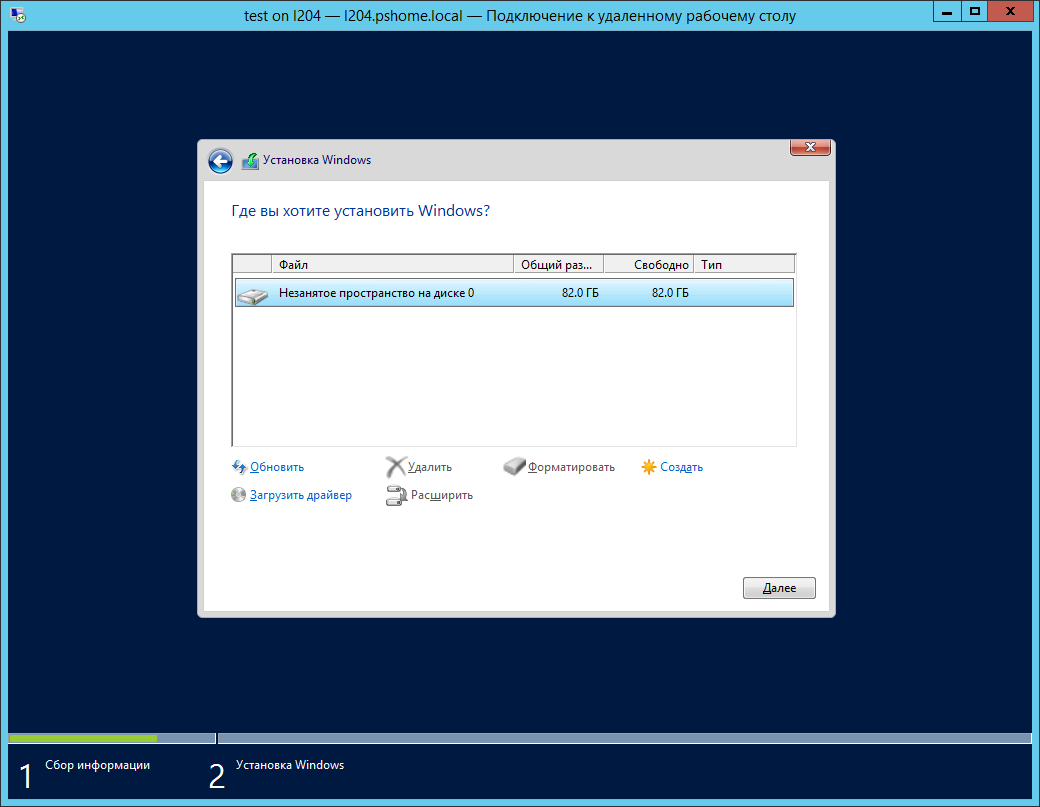
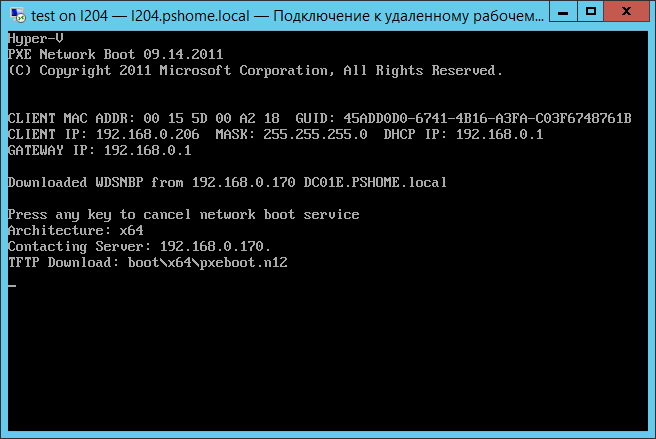
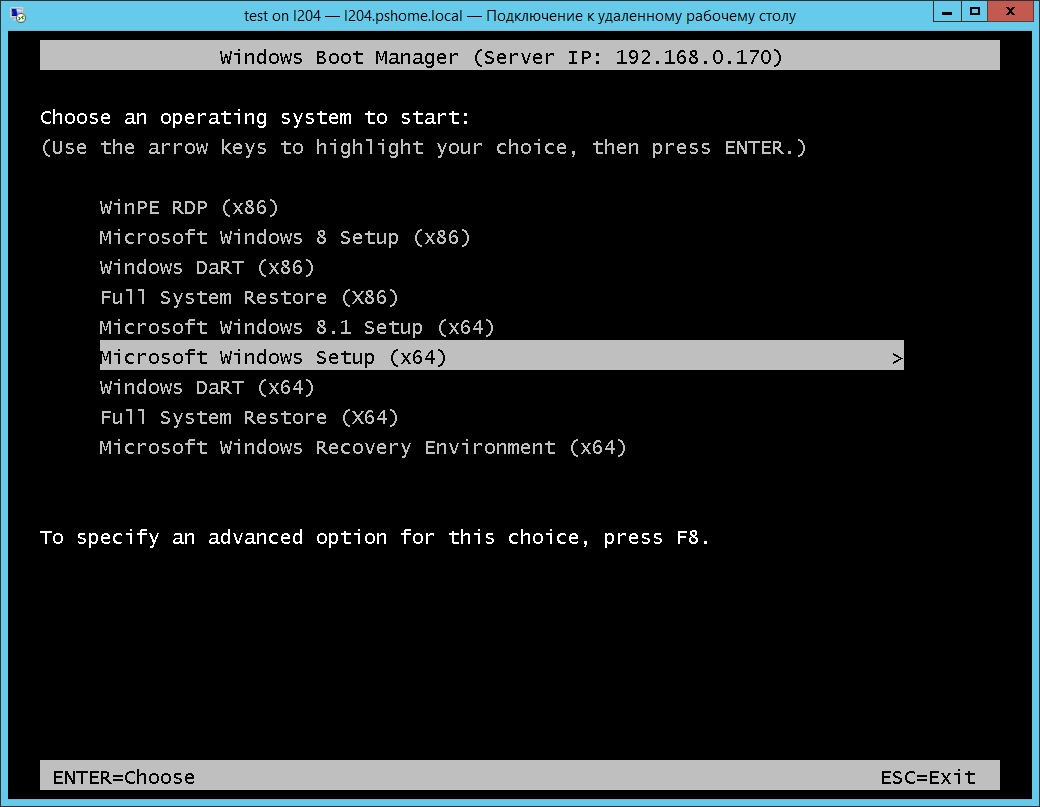
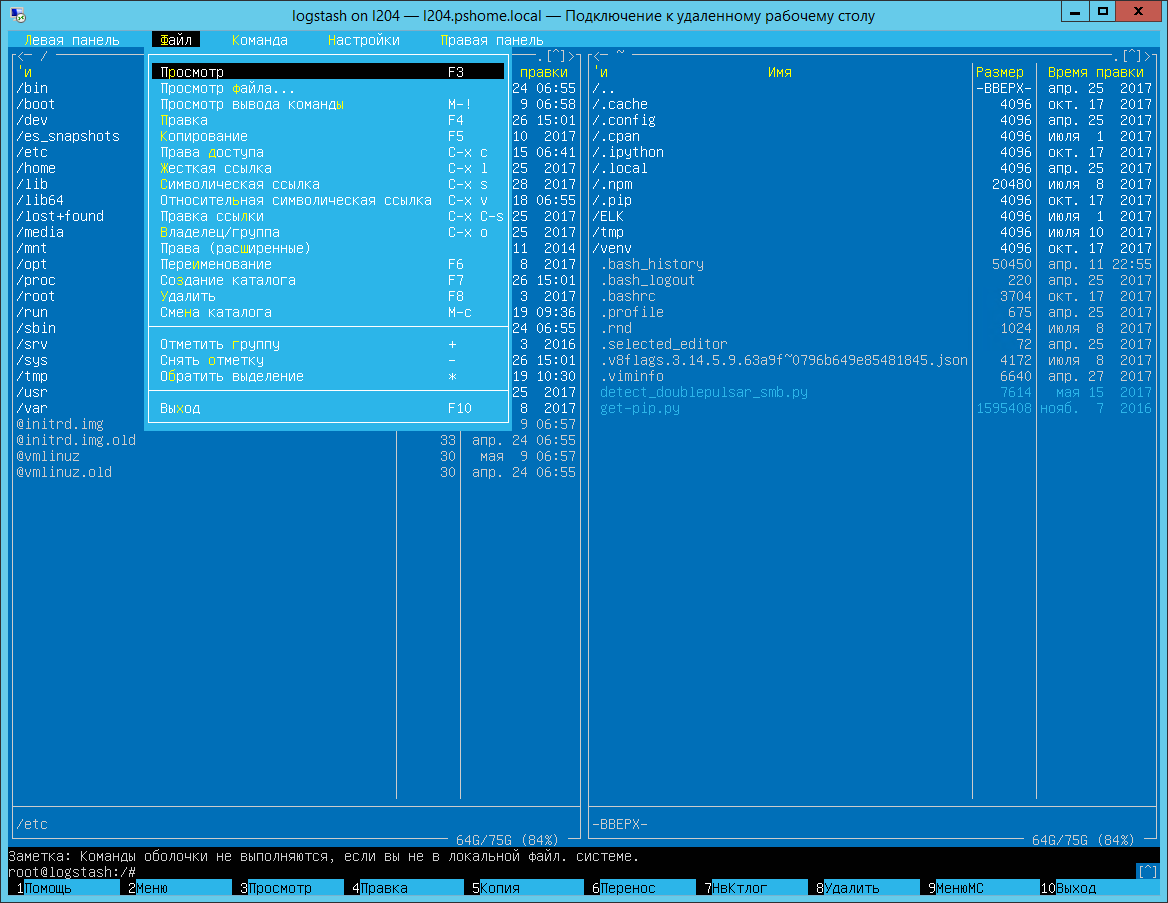
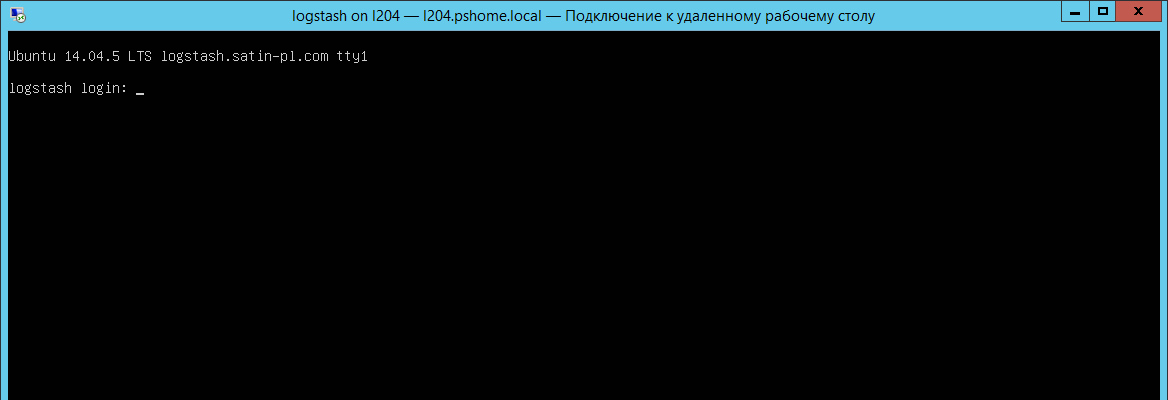
Существует возможность подключения к консоли виртуальной машины с помощью rdp клиента. ОС виртуальной машины может быть любая, на сервере Hyper-V должен быть включен «Режим расширенного сеанса», используется порт - TCP 2179 (соответственно должен быть открыт в Брэндмауре).
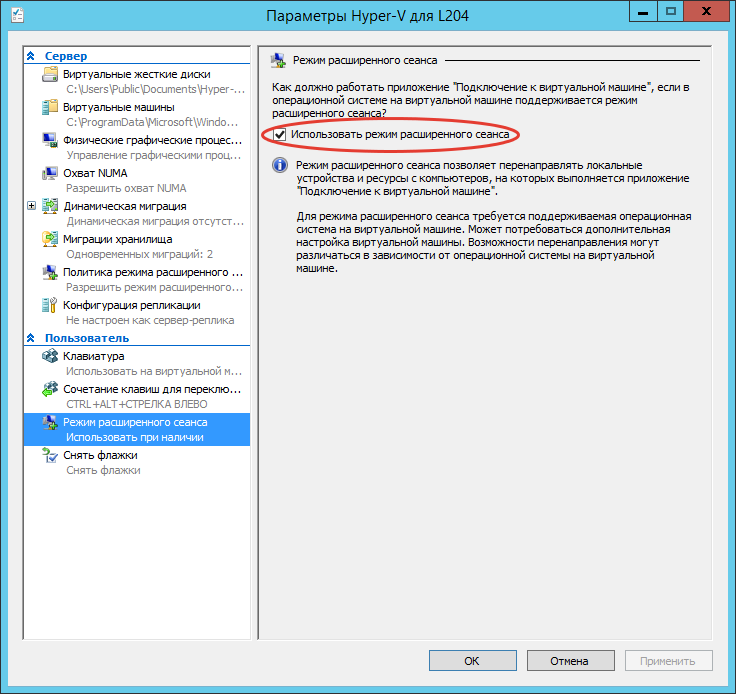
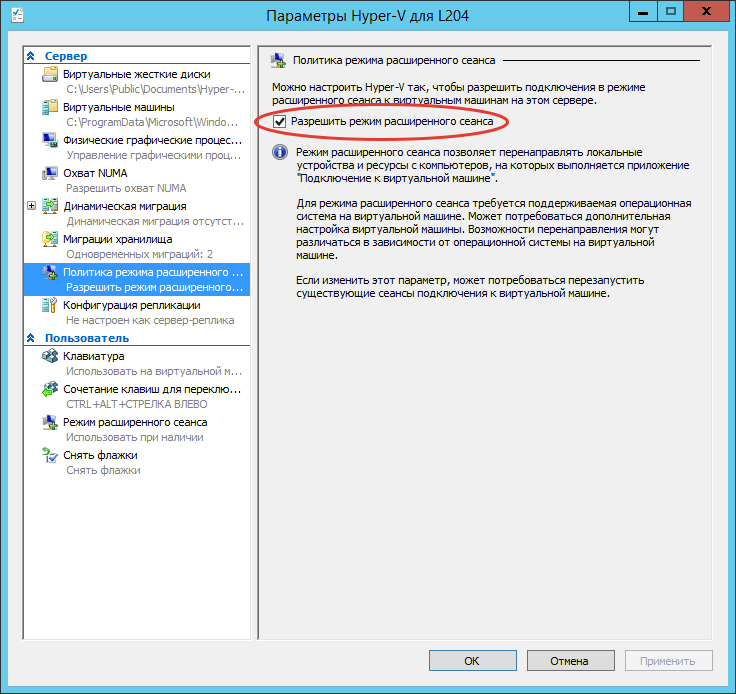
Для подключения необходимо создать файл (например console.rdp) и вставить следующие строки:
full address:s:HV02
pcb:s:b63c8ce9-d038-4662-b977-d231141c34f3
server port:i:2179
negotiate security layer:i:0
Где:
full address:s:- Имя/IP-адрес сервера Hyper-Vpcb:s:- Идентификатор виртуальной машины
Идентификатор виртуальной машины можно получить так:
PS C:\Users\Administrator\Documents> $VM2 = Get-VM SQ02
PS C:\Users\Administrator\Documents> $VM2 | Select VMId

VMId
----
b63c8ce9-d038-4662-b977-d231141c34f3
Дополнительно
Сочетания клавиш RDP-клиента:
| Сочетание клавиш | Комментарий |
|---|---|
| ALT+PAGE UP | Производная от Alt+TAB. Переключение по списку задач вправо. |
| ALT+PAGE DOWN | Производная от Alt+TAB. Переключение по списку задач влево. |
| ALT+INSERT | Циклическое переключение между задачами. |
| ALT+HOME | Показать меню «Старт» |
| CTRL+ALT+BREAK | Переключение окна в полноэкранный режим. |
| CTRL+ALT+END | Показать диалог «Windows Security» (CTRL+ALT+DEL) |
| ALT+DELETE | Показать меню управления окном. |
|
CTRL+ALT+Минус (-) символ на цифровой клавиатуре. |
Снять снимок текущего окна приложения и поместить его в буфер обмена. |
|
CTRL+ALT+Плюс (+) символ на цифровой клавиатуре. |
Снять снимок всего окна терминального клиента и поместить его в буфер обмена. |