TimeMachine на Ubuntu Server для Apple MacOS
01 Aug 2017Устанавливаем зависимости для Netatalk:
sudo apt-get install build-essential devscripts debhelper cdbs autotools-dev dh-buildinfo libdb-dev libwrap0-dev libpam0g-dev libcups2-dev libkrb5-dev libltdl3-dev libgcrypt11-dev libcrack2-dev libavahi-client-dev libldap2-dev libacl1-dev libevent-dev d-shlibs dh-systemd
Клонируем git репозиторий:
git clone https://github.com/adiknoth/netatalk-debian
Собираем:
cd netatalk-debian
debuild -b -uc -us
cd ..
После окончания сборки пакетов должно появится 3 файла:
  - libatalk-dev_*_**.deb
  - libatalk16_*_**.deb
  - netatalk_*_**.deb
Где ( * ) — это версия пакета, а ( ** ) — разрядность операционной системы, под которую собрался пакет (и, соответсвенно, разрядность вашей ОС).
Теперь установим сам Netatalk:
sudo dpkg -i libatalk-dev_*_**.deb
sudo dpkg -i libatalk16_*_**.deb
sudo dpkg -i netatalk_*_**.deb
Устанавливаем остальные зависимости:
sudo apt-get install avahi-daemon libc6-dev libnss-mdns
Настройка сервера Time Machine
Перейдём в домашнюю директорию:
cd ~/
И создадим папку, где будут хранится бекапы Time Machine:
mkdir tm
Открываем конфиг:
sudo nano /etc/netatalk/afp.conf
И добавьте вот такие строки:
time machine = yes
path = /home/timemachine/tm
valid users = timemachine
Вместо timemachine на второй и третьей строчке вставьте имя пользователя, которого вы создали во время установки Ubuntu Server. Сохраните файл и запустите необходимые сервисы:
sudo systemctl enable netatalk.service
sudo systemctl start netatalk.service
sudo systemctl enable avahi-daemon.service
sudo systemctl start avahi-daemon.service
Всё, сервер Time Machine работает! Но чтобы ваша OS X видела сервер, откройте терминал и пропишите эти строки:
defaults write com.apple.systempreferences TMShowUnsupportedNetworkVolumes 1
Так вы включили поддержку «неподдерживаемых» (или неофициальных) серверов Time Machine.
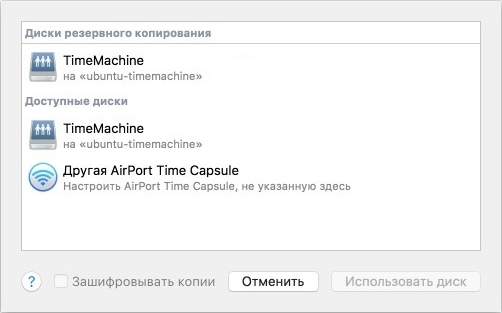
Перейдите в настройки Time Machine и проверьте видимость сервера: