
Динамическая миграция виртуальных машин Hyper-V
21 Apr 2017Варианты динамической миграции:
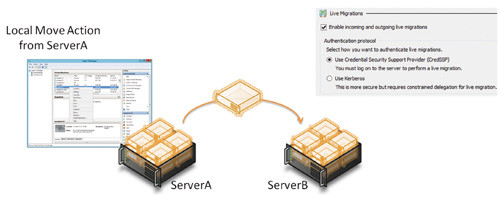
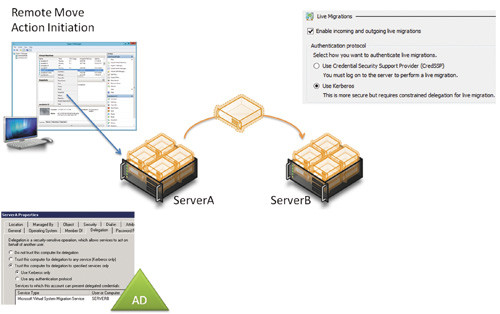
Включение динамической миграции с использованием протокола Kerberos:
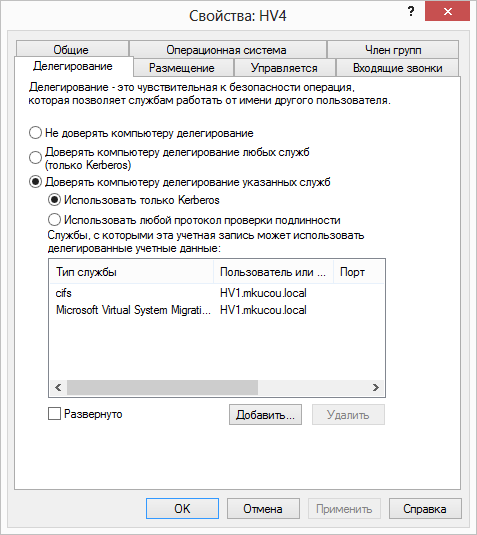
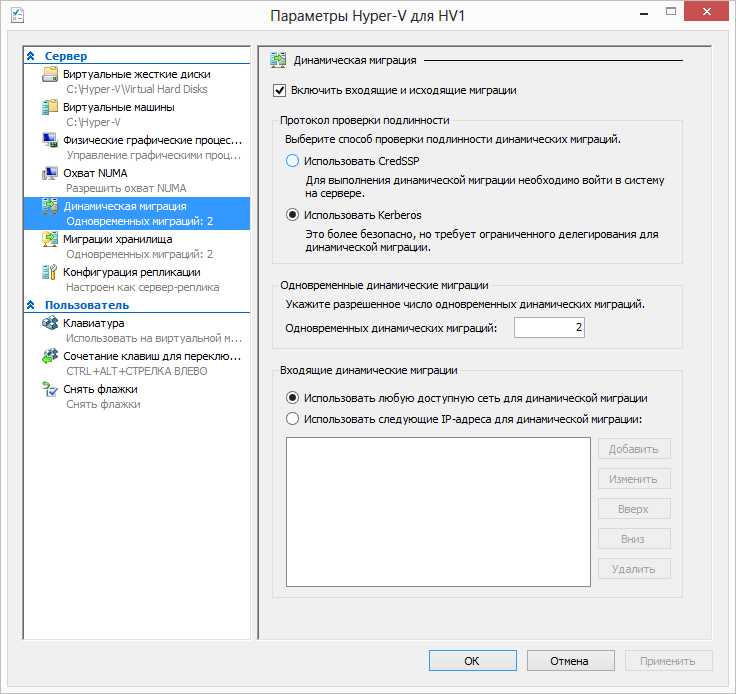
Внимание!. При включении пункта "Включить входящие и исходящие миграции", в том числе настраивается бравило брандмауэра разрешающее входящие подключения по TCP на порт 6600. Если стоит стороний брандмауэр или как у меня встроенный firewall был включен после включения миграции этого правила не было.
Устранение ошибок миграции
Следующие шаги должны помочь вам разобраться с любыми препятствиями, которые могут возникнуть в процессе работы.
Проверьте журнал Event Viewer (Applications and Services Logs > Microsoft > Windows > Hyper-V-VMMW > Admin) на предмет сообщений, описывающих проблему.
Убедитесь в корректности настроек IP-адресации между исходным и целевым серверами. У серверов должна быть возможность обмениваться сообщениями. Проверьте командой ping доступность целевого IP-адреса миграции с исходного сервера.
Запустите следующую команду PowerShell из сессии с повышенными привилегиями, чтобы просмотреть IP-адреса, используемые для сервера:gwmi -n root\virtualization\v2 Msvm_VirtualSystemMigrationService | select MigrationServiceListenerIPAddressList
Убедитесь, что на целевом сервере активировано исключение брандмауэра для служб Hyper-V (MIG-TCP-In).
Имя целевого сервера должно быть разрешимым через службу DNS. Попробуйте запустить команду Nslookup на целевом сервере. Также запустите команду:
ipconfig /registerdnsна целевом сервере и команду на исходном:ipconfig /flushdnsНа целевом сервере используйте следующую команду для очистки кэша протокола Address Resolution Protocol (ARP):
command arp -d *Для проверки возможности соединения попробуйте удаленно отправить запрос Windows Management Instrumentation (WMI) на целевой сервер (на нем должно быть активировано исключение брандмауэра WMI-In), например:
gwmi -computer -n root\virtualization\v2 Msvm_VirtualSystemMigrationServiceИзмените IP-адрес, используемый для живой миграции. Например, если вы задействовали подсеть 10.1.2.0/24, попробуйте заменить ее на конкретный IP-адрес 10.1.2.1/32. Кроме того, проверьте настройки шифрования IPSec или межсетевых экранов между исходным и целевым серверами. Выясните, не подключено ли несколько сетевых карт в одну подсеть – это может вызвать проблемы. Если вы столкнулись с такой ситуацией, попробуйте отключить один из адаптеров.
Настройте аутентификацию через протокол CredSSP и запустите процесс локально с сервера Hyper-V. Если после этого ошибка будет устранена, значит корень проблемы в делегировании Kerberos.