
Установка виртульной машины с Ubuntu на Hyper-V
27 Jan 2016[Использованный источник: https://blog.it-kb.ru]
Создаем в среде виртуализации Hyper-V на базе Windows Server 2012 R2 виртуальные машины второго поколения (Hyper-V G2) с конфигурацией:
- 2 vCPU
- 2GB Static RAM
- 40GB Dynamic VHDX
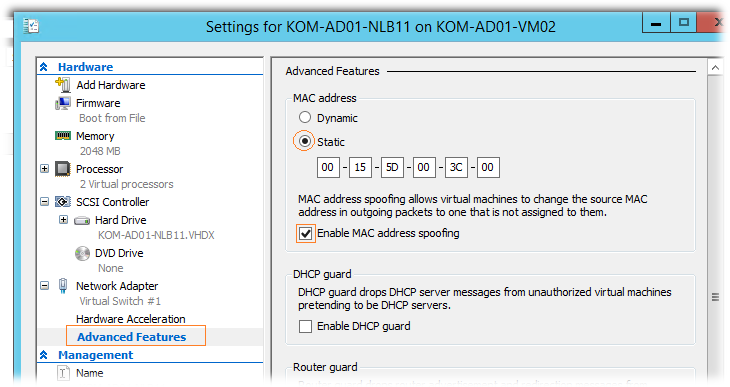
- 1 сетевой интерфейс со статическим MAC-адресом
- опция Безопасной загрузки (Secure boot) отключена.
Для сетевого интерфейса обязательно нужно включить опцию разрешающую Спуфинг MAC-адресов:
На виртуальные машины устанавливаем ОС Ubuntu Server 14.04.3 LTS. Процесс установки ОС выполняем по аналогии с тем, что был описан здесь.
Опустим саму установку так-как она тривиальна.
После установки обновляем все пакеты и ядро системы с последующей перезагрузкой:
sudo apt-get update
sudo apt-get dist-upgrade
sudo reboot
Для автоматической установки обновлений безопасности (если данная опция не была выбрана в ходе установки ОС) необходимо:
sudo unattended-upgrade
sudo apt-get install unattended-upgrades
Затем устанавливаем дополнительные компоненты интеграции Hyper-V. Для этого выясняем текущую версию ядра ОС:
uname -r
В моём случае это 4.4.0-75-generic. Выполняем установку пакетов с подстановкой версии ядра:
sudo apt-get install hv-kvp-daemon-init linux-tools-4.4.0-75-generic linux-cloud-tools-4.4.0-75-generic
На вопрос о до-установке пакетов соглашаемся, а после окончания процесса установки перезагружаем систему и проверяем лог запуска:
cat /var/log/boot.log | grep Hyper

* Starting Hyper-V File Copy Protocol Daemon           [ OK ]
* Starting Hyper-V VSS Protocol Daemon                 [ OK ]
* Starting Hyper-V KVP Protocol Daemon                 [ OK ]
* Stopping Hyper-V File Copy Protocol Daemon           [ OK ]
* Stopping Hyper-V VSS Protocol Daemon                 [ OK ]
* Stopping Hyper-V KVP Protocol Daemon                 [ OK ]
Явных ошибок запуска быть не должно. Теперь проверим наличие процессов установленных компонент Hyper-V в памяти:
ps -ef | egrep "hv.*daemon"

root 884 1 0 20:16 ? 00:00:00 /usr/lib/linux-tools/4.4.0-75-generic/hv_vss_daemon
root 888 1 0 20:16 ? 00:00:00 /usr/lib/linux-tools/4.4.0-75-generic/hv_kvp_daemon
VSS демон присутствует, и это даст нам возможность выполнять горячее резервное копирование виртуальной машины в любое удобное нам время.
Установка OpenSSH
Чтобы вместо прямого подключения к консоли нашего сервера использовать безопасный удалённый доступ установим сервер OpenSSH:
sudo apt-get install openssh-server
Откроем с правами администратора на редактирование конфигурационный файл OpenSSH:
sudo nano /etc/ssh/sshd_config
Раскомментируем строчку с параметром ListenAddress и в качестве значения укажем IP адрес нашего сервера на внутреннем интерфейсе, чтобы служба сервера OpenSSH принимала подключения только для локальной сети:
ListenAddress 192.168.0.146
Для вступления изменений в силу перезапускаем службу:
sudo /etc/init.d/ssh restart
Теперь мы можем подключиться к нашему серверу удалённо из локальной сети с помощью SSH клиента, например Putty
Настройка статичного IP-адреса
Настройки статичного IP-адреса выполняются в файле: /etc/network/interfaces, он должен выглядеть примерно так:
# The loopback network interface
auto lo
iface lo inet loopback

# Моя проводная сеть.
iface eth0 inet static
address 192.168.0.100
netmask 255.255.255.0
gateway 192.168.0.1
dns-nameservers 192.168.0.1 8.8.8.8
auto eth0